CAD機械版的機械菜單是調用專業圖庫與自動化功能的核心入口。若啟動軟件后該菜單消失,通常是因為系統未正確加載對應的cuix自定義文件,而非軟件本體損壞。通過手動調用菜單加載命令,指向安裝目錄下的核心配置文件,即可快速復位界面。以下是具體的恢復步驟,接下來讓我們一起看看吧。
問題描述:
CAD機械版機械菜單丟失,如何恢復?(說明:首先需要確保安裝的是機械版本,并啟動了紫色圖標的機械快捷方式)。
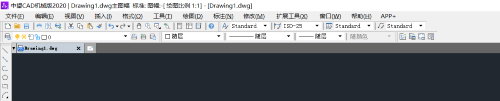
步驟指引:
1.輸入【MENULOAD】命令,打開菜單加載對話框;
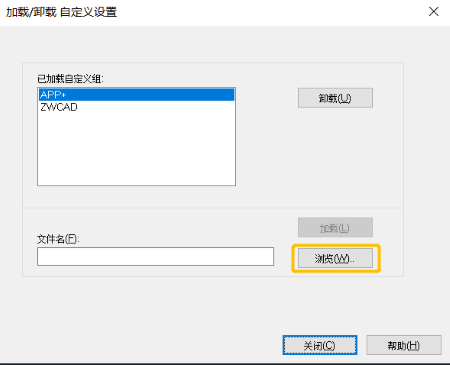
2.點擊【瀏覽】按鈕,如加載機械安裝目錄下的 【ZWCADM_PARTIAL.cuix】文件(截圖路徑D:\Program Files\ZWSOFT\ZWCAD Mechanical 2020 CHS\Zwcadm\UserDataCache\Support 為演示路徑僅做參考,請以本地電腦安裝目錄為準);
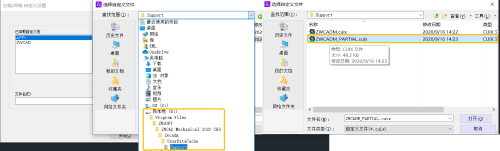
3.點擊【加載】按鈕,命令行提示加載成功,菜單加載完成;

4.界面右上角恢復機械菜單顯示。

備注:如果步驟1已經加載了機械菜單,仍然不顯示,也可以先選擇機械菜單,點擊卸載后重新按照上述步驟加載解決問題。
以上就是本文全部內容,希望對你有所幫助~

·中望Plant硬核登場:以自主核心技術,破解流程工業數據一致性與協同困境2026-06-02
·堅持自主創新 點亮中國智造|中望軟件亮相第十屆中國網絡版權保護與發展大會2026-06-01
·破解研發痛點,賦能智造菁英——蘇州研發菁英 CTO 成長營暨高級人才認證啟動會圓滿落幕2026-05-27
·從G3曲面到AI出圖:國產工業設計軟件的硬實力到底怎么樣了?2026-05-25
·載譽數字中國創新大賽!中望軟件攜手三家伙伴,斬獲信創賽道多項大獎2026-05-09
·走進標桿|中望軟件聯合上海勘協走進上海市政總院,共譜數字創新篇章2026-04-29
·中望亮相2026漢諾威工博會:AI驅動產品力,行業解決方案賦能全球工業創新2026-04-29
·免費領90歐元門票|中望邀您共赴漢諾威:共見工業數字化的全球圖景2026-02-05
·玩趣3D:如何應用中望3D,快速設計基站天線傳動螺桿?2022-02-10
·趣玩3D:使用中望3D設計車頂帳篷,為戶外休閑增添新裝備2021-11-25
·現代與歷史的碰撞:阿根廷學生應用中望3D,技術重現達·芬奇“飛碟”坦克原型2021-09-26
·我的珠寶人生:西班牙設計師用中望3D設計華美珠寶2021-09-26
·9個小妙招,切換至中望CAD竟可以如此順暢快速 2021-09-06
·原來插頭是這樣設計的,看完你學會了嗎?2021-09-06
·玩趣3D:如何巧用中望3D 2022新功能,設計專屬相機?2021-08-10
·如何使用中望3D 2022的CAM方案加工塑膠模具2021-06-24
·cad標注序號及明細表2020-03-17
·CAD怎么打斷螺旋線2025-04-23
·CAD布局出圖實用教程(一)2017-08-29
·中望CAD 2022新增IFC:搭建二維CAD與BIM“橋梁”2021-08-17
·CAD中的外部參照功能和插入塊的區別?2017-07-13
·CAD中如何基于浮動范圍精確選擇圓形對象2024-09-10
·怎么用CAD畫三維立體小鳥?2019-11-20
·更改CAD中外部參照的路徑后應該怎樣批量替換2024-05-17